


售后常见问题
售后常见问题
设备查看序列号
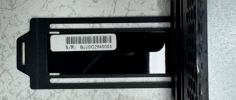
1.查看服务器的抽拉式页签,如果没有抽拉式页签,查看第2条
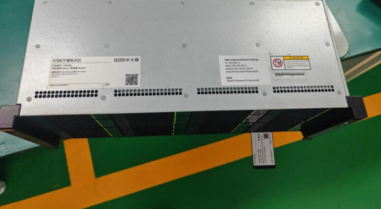
2.查看服务器上盖,如果没有SN,查看第3条
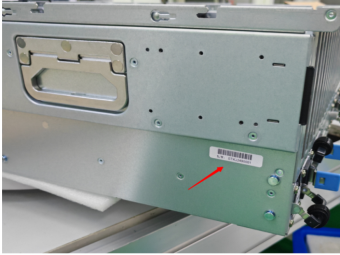
3.从服务器尾部看,机箱尾部左侧面,查看SN,查看第4条
4.如果以上都没有查看到SN,请联系威尔创新对接人
服务器无法开机
处理建议:
1.检查电源状态是否正常
C是 => 2
C否 => 更换电源,处理完成
2.访问bmc 看有没有异常日志报错
C有 => 直接更换该配件,处理完成
C没有=> 3
3.检查开关线是不是连接正常
C是 => 4
C否 => 更换开关线,处理完成
4.检查主板开关信号是否正常
C是 => 5
C否 => 更换主板,处理完成
5采用最小化环境测试,看设备能否正常启动
C是 => 6
C否 => 7
6.配件逐个增加,观察增加到哪个配件导致无法启动,更换该配件,处理完成。
7.针对最小化环境的配件逐个更换,观察更换到哪个配件可以正常启动,更换该配件,处理完成。
8.如果以上都无法解决,请联系威尔创新对接人
开机卡在自检界面
处理建议:
1. 访问bmc 看有没有异常日志报错
C有 => 直接更换该配件,处理完成
C没有=> 2
2.查看卡在自检界面提示信息、自检代码信息,联系威尔对接人
内存类故障
内存总容量显示异常
处理建议:
1. 访问BMC或登录BIOS,查看各个槽位内存信息,看是不是显示正常
C正常 => 2
C异常=> 3
2.在系统内查看,查看系统下内存设置项
3.记录异常内存槽,将报错内存与正常的内存互换槽位,查看故障是不是还是同一个槽位
C是 => 请联系威尔对接人
C不是=> 4
4.更换内存,处理完成
内存ECC可纠正错误告警
处理建议:
1. 访问BMC,查看报错内存槽位信息,将该内粗擦除金手指重新安装,看短时间内是不是报错消失
C是 => 处理完成
C不是=> 2
2.记录异常内存槽,将报错内存与正常的内存互换槽位,查看故障是不是还是同一个槽位
C是 => 3
C不是=> 4
3.更换报错内存,看故障是否消失
C是 => 处理完成
C不是=> 4
4.更换主板,看故障是否请除
C是 => 处理完成
C不是=> 5
5. 请联系威尔对接人
内存ECC不可纠正错误告警
处理建议:
1. 访问BMC,查看报错内存槽位信息,将该内粗擦除金手指重新安装,看短时间内是不是报错消失
C是 => 处理完成
C不是=> 2
2.记录异常内存槽,将报错内存与正常的内存互换槽位,查看故障是不是还是同一个槽位
C是 => 3
C不是=> 4
3.更换报错内存,看故障是否消失
C是 => 处理完成
C不是=> 4
4.更换主板,看故障是否请除
C是 => 处理完成
C不是=> 5
5. 请联系威尔对接人
nvidia-smi无法识别GPU
处理建议:
1.6检查已安装驱动版本与当前GPU型号是否匹配(如RTX 40系需≥525.60版本)
C是 => 2
C否 => 重新安装对应正确版本的驱动,处理完毕
2.执行 lspci | grep -i nvidia 看是否能识别到NVIDIA硬件设备
C是 => 3
C否 => 7
3.检查 nvidia-smi 命令是否存在(执行 which nvidia-smi)
C是 => 4
C否 => 6
4.执行 lsmod | grep nvidia 看NVIDIA内核模块是否已加载
C是 => 5
C否 => 6
5.检查系统日志(dmesg | grep nvidia)看是否有XID报错
C是 => 7
C否 => 9
6.重新安装nvidia驱动,看是否正常
C是 => 处理完毕
C否 =>9
7.检查GPU物理连接(PCIe插槽是否松动、独立供电线是否插紧)
C是 => 修正物理连接或BIOS设置,重启后处理完毕
C否 => 8
8.更换GPU显卡或主板插槽,看是否能正常识别
C是 => 处理完毕
C否 => 9
9.请联系威尔对接人
GPU掉卡/运行中识别丢失
处理建议:
1.设备重启,查看是否正常
C是 => 处理完毕
C否 => 2
2.执行 lspci | grep -i nvidia 看是否能识别到NVIDIA硬件设备
C是 => 3
C否 => 7
3.检查系统日志(dmesg | grep nvidia)看是否有XID报错
C是 => 4
C否 => 5
4.检查GPU物理连接(PCIe插槽是否松动、独立供电线是否插紧)
C是 => 修正物理连接或BIOS设置,重启后处理完毕
C否 => 5
5.更换GPU显卡或主板插槽,看是否能正常识别
C是 => 处理完毕
C否 => 6
6.请联系威尔对接人
风扇声音过大
处理建议:
1.登录BMC ,查看是否有关于风扇的异常告警
C有 => 2
C没有 => 3
2.与正常风扇互换槽位,观察故障是不是随着风扇移动
C是 => 4
C否=> 5
3.查看风扇的实际转速,是不是转速高
C是 => 4
C否 => 2
4.更换风扇,看故障是不是还存在
C是 =>6
C否 => 处理完毕
5.更换主板,看是否正常
C是 => 处理完毕
C否 => 6
6.联系威尔对接人
BMC无法访问
处理建议:
1.ping bmcip 看是否能ping通
C是 => 2
C否 => 3
2.检查本地ip 是否设置正常
C是 => 3
C否=> 修正ip,处理完毕
3.进入bmc 查看bmc 状态,看bmc状态是否正常
C是 => 4
C否 => 6
4.检查bmc ip 路由是否设置正常
C是 => 5
C否 => 调整ip、路由信息,处理完毕
5.检查bmc mac 地址是否正常
C是 => 6
C否 => 刷新bmc mac 地址,处理完毕
6.更换bmc模块或主板,看是否正常
C是 => 处理完毕
C否 => 7
7.联系威尔对接人


